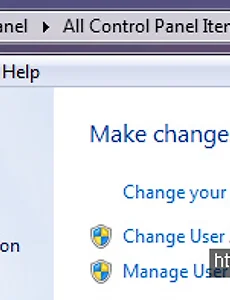
728x90 Windows/Program45 [윈도우7] 네트워크 드라이브 자동연결, 재부팅시에도 자동연결 1. 자격증명 관리 (User Accounts)제어판 > 사용자 계정 및 가족보호 > 사용자 계정 > 자격증명 관리또는Control Panel\All Control Panel Items\User Accounts 2. Windows 자격증명 추가 (Add a Windows credential) 3. 경로 및 계정 추가 위 Step 대로 따라만 하시고, Case 별루 추가만 하시면 문제가 없을 것 입니다. 2014. 4. 11. 마이크로소프트 파워포인트 테마 백업 및 복원 파워포인트를 사용하다보면 나만의 테마를 저장해 놓았다가 적용하는 일이 있습니다.그런데, 포멧을 하게 되면 해당 파일들이 사라지게 되지요ㅠㅠ이걸 대비해서 백업 및 복원하는 방법을 알려드릴께요. C:\Users\\AppData\Roaming\Microsoft\Templates\Document Themes에 있는.thmx 파일들이 테마 파일 들입니다. 해당 파일들을 전부 백업을 하면 되고, 포멧 이후 다시 파일을 해당 위치에 복사해 놓으시면 됩니다.어려운건 없는데 몰라서 날려버리는 데이터였던 거죠^^ 해당 설명은 윈도우 7 기준입니다. 2014. 4. 11. [메모장 추천] 개발자에게 유용한 메모장 추천 (Notepad++) 개발자가 가장 많이 하는 일중에 하나가 로그라는 것을 분석하는 일입니다.가장 널리 사용됬던 유로 툴로는 울트라 에디터가 있습니다.하지만, 요거보다 가벼우면서, 필요한 기능들만 있고, 더 강력한게 있다면 어떻게 하시겠습니까?바로 사용해야겠지요? 그게 바로 Notepad++ 입니다. http://notepad-plus-plus.org 1. 가볍습니다.2. 열린 파일 모두에서 색인이 가능합니다.3. Bookmark 설정으로 체크해 놓은 위치로 이동이 간편합니다.4. '|' 또는 '&' 연산자를 이용한 색인이 가능합니다.5. 현 설정 상태를 기억합니다.6. 프로그래밍 언어에 최적화 되어 있습니다.7. 각종 플러그인을 제공합니다.8. 자동 완성 기능이 있습니다.9. 오타 수정 기능이 있습니다........등등 프.. 2014. 4. 9. [원격 프로그램 추천] Remote Desktop Connection Manager 일을 하다보면, 여러개의 서버에 접속해서 일을 하는 경우가 있습니다.이럴때 일일이 화면을 띄우고 관리하는게 여간 귀찮고 불편한 일이 아닐 수 없습니다.이걸 MS에서도 알았는지, Remote Desktop Connection Manager를 만들어 놓았습니다. 이게 좋은점은 설정을 저장해 놓아, 원하는 서버를 더블클릭 한번이면 로그인까지 할 수있다는 점입니다.또한 하나의 화면서에 연결 된 서버의 화면을 볼 수도 있고, 직접 컨트롤도 가능합니다. 1. 아래 경로로 이동 후 파일을 다운 받습니다. http://www.microsoft.com/en-us/download/details.aspx?id=211012. 설치를 합니다. 3. 정상적으로 설치가 되었다면, Remote Desktop Connection Ma.. 2014. 4. 9. 마이크로소프트 아웃룩 설정 백업하기 (How to backup the setting value of outlook) 포맷을 해야하는 경우 등에 아웃룩 설정을 백업하는 방법입니다.이걸 안해 놓으면 정말 불편하죠. 하지만, 백업하는 방법은 매우 쉽습니다. 특정 경로의 파일들을 백업했다가, 다시 덮어씌우시면 됩니다. 아!! 이게 먼지 잘 모르겠다고요?아웃룩을 쓰다보면, 이미 메일을 보냈던 사람에게 보내는 경우 등에 To나 CC에서 특정 글자가 입력 시 List로 나오는데,이러한 설정 값 등을 저장해 주는 것입니다.아래 보이시는 것 처럼요~~ㅋ 이거 은근히 편합니다. 이제 하는 방법을 살펴 보겠습니다. 1. 아래 경로로 이동을 합니다. C:\Users\\AppData\Roaming\Microsoft\Outlook 2. 폴더의 모든 파일을 특정 경로에 백업을 합니다.3. 포멧이나 필요한 동작 수행4. 작업이 완료 된 이후, 다.. 2014. 4. 9. 파워포인트 창 두개 띄우기 (새창 열기 방법 - PPCORE.DLL) 파워포인트를 사용하다 보면 가장 불편한 점이, 두개 이상의 창으로 안 열린다는 것 입니다.무조건 하나의 화면으로~~~~두개의 모니터를 쓰면서 작업하는 저로썬느 매우 불편한 일이 아닐 수 없네요.이럴때 해결하는 방법을 소개해 드리겠습니다. 먼저 첨부 되어있는 Ppcore.dll 파일을 편하신 곳에 저장하세요.그 다음 자신이 사용하고 있는 컴퓨터가 32Bit / 64Bit 인지를 알아야 합니다.왜냐고요? 파일 하나를 복사해 넣을텐데~ 요 위치가 다르거든요. 1. 파워포인트 창 두개 띄우기 (새창열기 방법) 64Bit 아래 경로로 이동하면, 다운받은 파일과 동일한 파일이 존재함을 알 수 있습니다. C:\Program Files (x86)\Microsoft Office\Office12 여기에 받은 파일을 덮어 .. 2014. 4. 8. 화면 캡쳐 프로그램 추천 - 픽픽 (PicPick) 말이 필요없습니다.그냥 화면 캡쳐 프로그램 중에서는 최강입니다. http://wiziple.tistory.com/184 다양한 캡처 기능과 눈금자, 각도기, 색상추출 등의 기능을 제공하는 블로거, 웹디자이너, 프로그래머, 그리고 일반 사용자를 위한 종합 그래픽 작업 도구 입니다. 윈도우에서는 기본적인 이미지 프로그램으로 그림판을 제공하고 있지만, 그림판은 이미지 편집에 필요한 최소한의 기본적인 기능들만을 제공하기 때문에 사용에 많은 불편 사항이 있습니다. 그래서 그림판이 제공하지 않는 기능들을 이용하기 위해서 이미지 편집 프로그램을 설치하여 사용하게 됩니다. 하지만, 이미지 편집 프로그램은 사용하지도 않는 너무 많은 기능을 지원하거나 복잡한 사용법 때문에 고민을 하게 되는데, 픽픽(PicPick)은 이미.. 2014. 3. 26. Microsoft Outlook 2007 - Auto Reply when Absence (아웃룩 2007 자동 응답) 1. New 2. Write Message 3. Menu > Save As > Save As 4. Save as type > Outlook Template(*oft) > Save 5. Menu > Tools > Rules and Alerts.... 6. New Rule... 7. Check Messages when they arrive > Next 8. Check sent only to me / where my name is in the To box > Next 9. Check reply using a specific template > a specific template 10. Look In > User Template in File System > Browse... > Select Folder & F.. 2014. 2. 14. MS 아웃룩 숨은참조 넣기 (내가 쓴 메일 내가 받기) 회사에 입사해서 업무를 하다보면, 가장 많이 사용하는 프로그램이 아웃룩이다.아웃룩을 사용하다보면, 자신의 Mail을 관리하게 위해 CC List에 자신의 주소를 다시 써 넣게 되는데....여간 불편하다~~~ 이를 해소 할 수 있는 방법이 있다..생각보다 초 간다!! 아웃룩 매인 클릭1. Alt+F112. Project1 > Microsoft Office Outlook Objects > ThisOutlookSession3. Code 추가 후 저장 Private Sub Application_ItemSend(ByVal Item As Object, Cancel As Boolean) Dim objMe As Recipient Set objMe = Item.Recipients.Add("메일주소") objMe.Type.. 2013. 12. 27. 이전 1 2 3 4 다음 728x90